
ゲーミングPCは15万〜30万円を超える高額な買い物だからこそ、「買って後悔したくない」と感じる人が非常に多いでしょう。
実際に、PCメーカーや販売店の調査でも「スペックを持て余した」「PS5で十分だった」という声がある一方で、FPSやSteamのインディーゲームを快適に遊びたい人からは「もっと早く買えばよかった」と極めて高い評価を得ています。
この記事では、
公的機関やメーカーの情報を元に、ゲーミングPCで後悔する理由から、失敗しないスペックの選び方、初心者におすすめのBTOメーカー、さらには「まずは試したい」方向けのレンタルサービス(レンティオ・ゲオ)まで徹底解説します。
- ゲーミングPCで後悔する客観的な理由(スペック・用途のミスマッチ)
- PS5とゲーミングPC、自分はどちらに向いているか判断基準を整理
- 寿命や電気代など、維持費に関するメーカー公表の目安
- 2026年最新の「失敗しにくい」初心者向けスペック構成
- レンティオ・ゲオなど、購入前に試せるレンタルサービスの紹介
- 購入後に「使わない」と感じた場合の具体的なリカバリー策
- ゲーミングPCの購入で後悔する理由と失敗例
- ゲーミングPCの後悔しない選び方とおすすめ
ゲーミングPCの購入で後悔する理由と失敗例
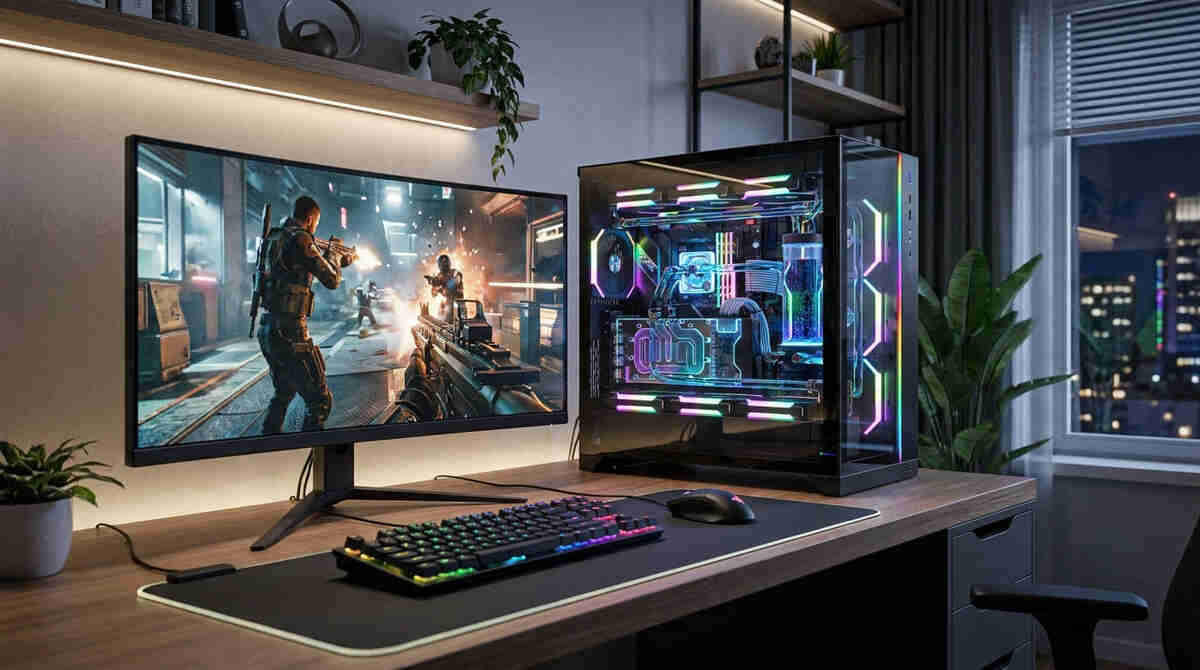
ゲーミングPCで後悔するケースには、統計的な傾向があります。
特に「高機能への期待と実態の乖離」が大きな要因です。
ゲーミングPCを買ったけど使わない人は多い
ゲーミングPCを購入したものの、結局あまり使わなくなってしまう人は少なくありません。
購入後に「YouTube視聴専用機」になってしまう最大の原因は、ゲームを起動するまでのハードルの高さにあります。
家庭用ゲーム機との違い:プレイ開始を阻む「3つのアップデート」
家庭用ゲーム機のようにスリープから即復帰とはいかず、PCゲームはプレイ開始までにWindowsのアップデート、グラフィックドライバ(NVIDIAなど)の更新、Steamなど各ランチャーのパッチ適用といった多くのステップが挟まります。
この「維持管理の手間」が、忙しい社会人や学生にとって想像以上のストレスとなり、徐々に起動が億劫になってしまうのです。
配信者の真似は危険?「用途のミスマッチ」が生む宝の持ち腐れ
また、人気ストリーマー(配信者)の影響で数十万円もする最高峰のハイエンドPCを購入してしまう例も散見されます。
配信者が使うPCは「ゲームのプレイ」と「高画質な動画配信・編集」を同時に行うための超高スペック仕様です。
自分が遊ぶライトなゲーム(VALORANTやApexなど)の推奨環境を大きく超えたオーバースペック PCを買ってしまい、結果的に「動画を見るだけ」という宝の持ち腐れに陥るケースが後を絶ちません。
参照元:Steamサポート :: スタートアップ時のSteamの起動を無効化する
参照元:GeForce Game Ready ドライバー | NVIDIA GeForce
参照元:【最新】ゲーム・動画を配信するパソコンスペックとは?選び方やおすすめモデルも!|NEC LAVIE公式サイト
参照元:「エーペックスレジェンズ」動作環境 - EA公式サイト
参照元:VALORANT スペック
ゲーミングPCはいらない|PS4・PS5で十分と言われる理由
「PS4やPS5で十分」という意見は、主に優れたコストパフォーマンスと高い利便性に由来します。
専用機の強み
数万円の初期投資だけで、最新のAAAタイトル(モンハン、FFなど)を、そのハードウェアに完全に最適化された快適な状態で遊べます。
PCの弱み
昨今のパーツ高騰の影響もあり、15万円以下のエントリークラスPCでは、PS5(最大120fps対応)と同等か、それ以下のパフォーマンスに留まるケースが多いでしょう。
また、PC特有の初期設定やエラー対応などの手間が発生します。
「144fps以上の超高フレームレートでのプレイ」や「MOD(改造データ)の導入」といった、PCならではの明確な目的がない限り、一般のライト層〜ミドル層にとっては専用ゲーム機の方が安上がりで、なおかつ動作が安定しているのは間違いありません。
参照元:PlayStation®5:ハードウェア技術仕様の追加情報を公開(更新) – PlayStation.Blog 日本語
参照元:PlayStation 5 本体ラインナップ | PlayStation
参照元:PS5の解像度を変更する方法
ゲーミングPCがいらなかったと感じる瞬間
最も多い理由は、本体を買った後に気づく「周辺機器の追加出費」です。
特にデスクトップPCの場合、快適に遊ぶためには以下の費用がさらに上乗せされます。
- モニター(2〜5万円):ゲームの滑らかな動きに対応する高リフレッシュレート仕様
- マウス・キーボード(1〜3万円):操作の遅延を防ぐゲーム専用品
- ヘッドセット(5,000円〜2万円):足音の聞き取りやボイスチャットに必須
- 通信環境(1〜3万円):オンライン対戦でラグを防ぐための有線LAN工事や高性能ルーター
本体代だけで予算を使い果たすと、これらの出費で5万円以上も予算オーバーすることになります。
「思ったよりお金がかかりすぎた……」と後悔を生まないために、事前の総額見積もりが不可欠です。
参照元:ゲーミングPCに必要なものや値段の相場は?安く購入するポイントやおすすめPCを紹介|NEC LAVIE公式サイト
参照元:価格.com - リフレッシュレート(垂直走査周波数):144Hz~240Hz未満のゲーミングモニター 比較 2026年人気売れ筋ランキング 8ページ目
参照元:人気のゲーミングキーボード おすすめ18選【2026年版】|ソフマップ[sofmap]
参照元:ゲーミングPCに必要な周辺機器を紹介!選び方のポイントも解説 | レノボ・ ジャパン
ゲーミングPCがダメと言われる理由は?
ゲーミングPCがダメと言われる理由は、物理的な制約と、PC特有の寿命に関するデメリットです。
筐体の大きさと動作音
- 課題: 高性能なパーツほど発熱が多いため本体が大型化し、冷却ファンの回転音が静かな部屋では目立ちます。
- 対策: 静音ケースや水冷冷却システムの導入、またはヘッドホンの使用で音を遮断するのが有効です。
技術革新による相対的な型落ち感
- 課題: パーツの世代交代が約2年周期と早いため、購入時はハイスペックでも、数年で最新ゲームの要求スペックに対して見劣り(価値の下落)を感じやすくなります。
- 対策: ノートPCとは違い、デスクトップ型であれば「パーツの部分的なアップグレード(交換)」が可能なため、最小限のコストで寿命を延ばせます。
参照元:ゲーミングPCとは?普通のパソコンとの違いやメリット・遊び方を解説|NEC LAVIE公式サイト
参照元:ゲーミングpcの音がうるさい!ゲームプレイしている時の騒音の原因と対策を解説 | レノボ・ ジャパン
参照元:ゲーミングPCの寿命は何年?パソコンを長持ちさせるコツや買い替え時期を徹底解説 - |BTO パソコン(PC)の【@Sycom】(サイコム)BTO Vision
参照元:ゲーミングPCの寿命はどれくらい?パソコン劣化の原因と長く使う方法を解説 | レノボ・ ジャパン
ゲーミングPCの寿命は?長く使えるのか
メーカー(NECやサイコムなど)の公式見解をまとめると、ゲーミングPCの「物理的な寿命」は平均4〜5年程度です。
一般的なPCに比べて高負荷がかかるため、パーツの経年劣化が進みやすい傾向にあります。
パーツごとの寿命目安
PCの心臓部である「電源ユニット」や、各部品を繋ぐ「マザーボード」のコンデンサは、3〜5年で劣化が顕著になります。
また、熱を逃がすための冷却ファンや、データを保存するストレージ(SSD/HDD)も3年前後から故障率が上がりますね。
スペック(性能)的な寿命
最新の要求スペックが高いゲームを「最高画質」のまま快適にプレイできる期間は、およそ3〜4年です。
グラフィックボード(GPU)は新製品の登場サイクルが約2年と早いため、4年目以降は画質設定を落として調整するか、グラフィックボード本体の換装(交換)が必要になります。
寿命を延ばして長く使うための対策
適切なメンテナンスを行えば、5年以上使い続けることも十分に可能です。
メーカーは特に、
- 内部の定期的なホコリ清掃(熱対策)
- 室温の管理(高温多湿を避ける)
- パーツの個別換装
を推奨しています。
参照元:ゲーミングPCの寿命は3〜5年?寿命が縮む原因や延ばす11の方法|NEC LAVIE公式サイト
参照元:ゲーミングPCの寿命はどれくらい?パソコンを少しでも長く使うコツと買い替えタイミングの見極めを解説 - |BTO パソコン(PC)の【@Sycom】(サイコム)BTO Vision
ゲーミングPCの電気代は1カ月いくら?
現在の公的な電気料金目安単価(31円/kWh)を基に、PC本体とモニターの消費電力を合わせて試算した1カ月の電気代は以下のとおりです。
ミドルクラス(RTX 4060など)の場合
1日3時間ゲームをプレイした場合、消費電力は200W前後となるため、月額500円〜600円程度に収まります。
毎日遊んでも想像より負担は少なめです。
ハイエンドモデル(RTX 4090など)の場合
パーツ全体の消費電力が500W〜600Wに跳ね上がります。
1日3時間プレイで月額約1,700円ですが、休日などに1日7時間以上といった長時間プレイを続けるヘビーユーザーの場合、月額4,000円を超えることも。
ハイエンドPCの消費電力は、一般的な家庭用エアコン1台(冷房運転時)の消費電力に匹敵します。
「スペックの高いPCで、毎日長時間ゲームを遊ぶ」という場合は、エアコンをもう1台常時稼働させている状態に近くなるため、家計への影響として考慮しておくべき点です。
参照元:よくある質問 Q&A|公益社団法人 全国家庭電気製品 公正取引協議会
ゲーミングPCを買うか迷う人が確認すべきこと
購入を迷っているなら、「PCでしかできない体験」に金額に見合う価値を感じるかを自問してみましょう。
PC向きの人
- 競技性の高いFPSで勝ちたい:『VALORANT』や『Apex Legends』などを、144Hz〜360Hz以上の超高フレームレートかつ低遅延な環境で有利にプレイしたい。
- MOD(拡張データ)で遊びたい:ゲームのグラフィックを劇的に変えたり、新しいキャラクターや機能を追加して、バニラ(初期状態)以上の自由度で楽しみたい。
- 動画編集や仕事・AI活用と兼用したい:高性能なCPUやグラフィックボード(GPU)のパワーを生かし、動画編集、配信、3D制作、生成AIのローカル実行など、クリエイティブな作業も1台でこなしたい。
家庭用ゲーム機(コンソール)向きの人
- 手軽さや快適な姿勢を重視したい:リビングのソファやベッドで寝転がりながら、ワイヤレスコントローラーでリラックスして遊びたい。
- 設定やトラブルに時間を奪われたくない:ゲームごとにグラフィック設定を調整したり、パーツの動作推奨環境(スペック)や相性を気にしたくない。
- 特定の独占タイトルが目的:任天堂やソニー(PlayStation)などが展開する、そのハードでしか遊べない強力な独占ソフトを発売日にプレイしたい。
参照元:『VALORANT』 | フレームがゲームを制する | NVIDIA
ゲーミングPCの後悔しない選び方とおすすめ
失敗を防ぐ最善策は、「最高」ではなく「最適」を選ぶことです。
ゲーミングPCを買わない方がいい人・買うべき人
ゲーミングPCは一般的なパソコンやゲーム機と違い、高性能なぶん「向き・不向き」がはっきりと分かれます。
大手PCメーカーの推奨環境や、購入後のトラブル事例をもとに、あなたがどちらに当てはまるかチェックしてみましょう。
ひと目でわかる比較表
➡表はスライドします
|
比較特徴 |
買わない方がいい人 (一般PCやゲーム機で十分) |
買うべき人 (ゲーミングPCが必須) |
|
主な用途 |
ソシャゲ・ネットサーフィン・動画視聴 |
FPS・Steam大作・MOD(改造)遊び |
|
プレイスタイル |
たまに、リビングやベッドで気軽に |
毎日、デスクに環境を整えて集中して |
|
メンテナンス・知識 |
設定や定期的な内部掃除は面倒 |
性能を追求したい・パーツを交換したい |
|
ゲーム以外の用途 |
スマホやタブレット、ノートPCで十分 |
4K動画編集・生成AI・プログラミング |
|
予算・維持費(補足) |
本体や電気代などのコストを抑えたい |
周辺機器や電気代も含めて投資できる |
買わない方がいい人の特徴(損をする確率が高い人)
① ソシャゲやネットサーフィンが中心の人
スマートフォン向けのゲーム(ソシャゲ)やブラウザゲーム、YouTubeなどの動画視聴、ネット検索がメインの場合、ゲーミングPCの性能は完全に持て余してしまいます。
これらは一般的なパソコンやスマホで快適に動作しますよ。
② リビングや外出先で気軽に遊びたい人
ゲーミングPC(特にデスクトップ型)は、本体・モニター・周辺機器で大きなスペースを占有します。
ノート型であっても、本体が重く、ACアダプターが巨大で、バッテリーが1〜2時間しか持たないため、「膝の上やリビングで気軽に」という使い方には向きません。
③ 設定や掃除などのメンテナンスが面倒な人
ゲーミングPCは高性能なぶん、熱がこもりやすい構造をしています。
メーカーのサポートページでも「定期的なエアダスターによる内部のホコリ掃除」が推奨されていて、これを怠ると故障率が跳ね上がりますね。
また、ゲームごとの画質設定やドライバーの更新など、ある程度の自己解決能力が必要です。
④ 【補足】予算をギリギリに抑えたい人
ゲーミングPCは本体だけでなく、滑らかに描写する「ゲーミングモニター」、精密に動く「マウスやキーボード」などを揃える必要があり、プラス数万円の出費がかかります。
また、消費電力が一般PCの数倍高いため、毎月の電気代も上がるでしょう。
買うべき人の特徴(価格以上の価値を感じられる人)
① FPS・Steam大作ゲーム・MODで遊びたい人
Apex LegendsやVALORANTなどのFPSゲームで「撃ち合いに勝ちたい(高いフレームレートを出したい)」人や、グラフィックが美しいSteamの最新大作ゲームを最高画質で遊びたい人は必須。
また、ゲームの仕様を改造する「MOD(モッド)」を導入して遊ぶのは、PC版だけの特権です。
② 毎日デスク環境で集中してプレイしたい人
専用のデスクとチェアを用意し、ゲーム環境をこだわりたい人に最適です。
配線や配置を固定し、大画面モニターを正面に据えてじっくりプレイすることで、ゲーミングPCの真価が発揮されます。
③ 性能を追求し、カスタマイズを楽しみたい人
「少しでも画質を良くしたい」「将来的にパーツを入れ替えてパワーアップさせたい」という探究心がある人に向いています。
BTO(受注生産)メーカーのPCであれば、購入時に自分の予算に合わせてパーツを細かく選ぶ楽しさもありますよ。
④ 動画編集・生成AI・プログラミングもしたい人
ゲーミングPCに搭載されている高性能な頭脳(CPU)と映像処理パーツ(GPU・グラフィックボード)は、ゲーム以外のクリエイティブな作業でも圧倒的な力を発揮します。
4K動画の編集時間を短縮したり、画像生成AIをローカル環境で高速で動かしたり、重いプログラミングを処理したりしたい人にとっては、最強の相棒になるでしょう。
ゲーミングPCを買う勇気が出ない人へ
「いきなり20万円も出せない」「もし買っても飽きたらどうしよう」と悩むのは当然のことです。そんな不安を解消するために、今は「レンタルサービス」の利用が非常に賢い選択肢として注目されています。
実際に自分の部屋に置いた時のサイズ感や、目当てのゲームがどれくらい快適に動くかを、購入するより圧倒的に安いコストで直接確認できますよ。
ゲーミングPCをレンタルできるおすすめサービス
Rentio(レンティオ)
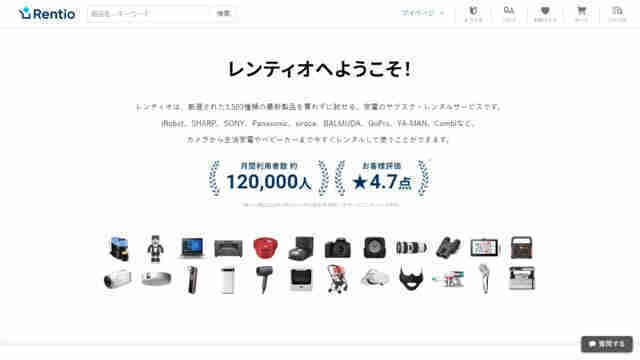
出典:Rentio[レンティオ] - カメラ・家電のレンタルサービス
ノートPCだけでなく、本格的なタワー型デスクトップPCまで豊富に揃う、国内最大級の家電レンタルサービスです。
- ワンタイムプラン(短期): 14泊15日などの短期間で「自分の環境でゲームが動くか」「部屋に置けるか」をサクッと確認できます。
- 月額制プラン(サブスク型): 月額約6,000円〜7,000円程度から、最新のグラフィックボード(RTXシリーズなど)を積んだモデルをじっくり試せます。
- 試してみて気に入れば、これまで支払ったレンタル料金を差し引いた金額でそのまま自分のものにできる「そのまま購入」制度があります。
- 「お試し」から「本番購入」へ最もスムーズに移行できるサービスです。
\公式サイトはこちら /
👉Rentioの特徴も、こちらの記事「Rentio口コミ・評判一覧 - サブスクガレージ」にまとめています。
ゲオあれこれレンタル

出典:ゲオあれこれレンタル
大手ゲオ(GEO)が運営する、ネットで気軽に借りて全国のコンビニから簡単に返却できるサービスです。
- ゲーミングPC(デスクトップ・ノート共に)は、「最低レンタル期間3カ月〜」の長期月額プランが基本となります。
- 「この大型連休だけ」といった数日間の短期レンタルはできませんが、そのぶん月々の負担を抑えて使えます。
- 数カ月間にわたって「ゲーミングPCのある生活」をリアルに体験できます。
- こちらも気に入った商品はそのまま買い取ることが可能なため、長期的な目線でじっくり吟味したい方に向いています。
\3カ月~の長期レンタルに対応/
👉ゲオあれこれレンタルの情報は、「ゲオあれこれレンタルの評判・口コミ12選!」でも取り上げています。
おすすめゲーミングPCの選び方
初心者はパーツ選びや組み立てのハードルが高い自作ではなく、サポートや保証が手厚いBTO(受注生産)メーカーを選びましょう。
国内の代表的な主要4メーカーの特徴は以下の通りです。
ドスパラ(GALLERIA / ガレリア)
国内トップクラスのシェアを誇り、とにかく出荷(納期)が非常に早いのが最大の特徴です。
独自開発された専用ケースは、冷却性能と静音性の高さに定評があります。
FRONTIER(フロンティア)

定期的に開催されるセール時のコストパフォーマンスが国内最強クラスです。
見た目の派手さよりも、とにかく安くワンランク上の高スペックPCを手に入れたい人に向いています。
マウスコンピューター(G-Tune / NEXTGEAR)
24時間365日の電話サポートが標準で付いていて、初心者でもトラブル時にいつでも相談できます。
定番の「G-Tune」に加え、現在はWEB限定の若者向け高コスパブランド「NEXTGEAR(ネクストギア)」も大人気です。
Lenovo(Legion / レギオン)
世界最大手メーカーならではの圧倒的な安心感と規模感があります。
近年はデスクトップ・ノートともにデザイン性が非常に高く、特にノートPCの冷却性能は業界トップクラスです。
後悔しないスペック選びの基準(2026年目安)
2026年現在、最新の大型ゲームを3年以上快適に遊ぶための「失敗しない基準」は、以下のとおりです。
CPU:Core i5-14400 / Ryzen 5 7500F 以上
最新ゲームの性能をしっかり引き出せる、最もコスパの良いミドルクラスの基準です。
※型番の末尾に「F」がつくCPUは映像出力機能を省いたモデルですが、ゲーミングPCはグラフィックボードから映像を出すため、ゲーム性能や実用上の違いはありません。安心して選んで大丈夫です。
GPU:GeForce RTX 4060Ti / RTX 5060(最新)以上
ゲームの映像美と滑らかさを決める最重要パーツです。
2026年現在の基準としては、前世代の傑作「4060Ti」か、最新アーキテクチャのミドルクラス「RTX 5060」以上を選んでおけば間違いありません。
メモリ:32GB
近年の最新ゲーム(『モンスターハンターワイルズ』など)は要求スペックが高くなっています。
16GBではゲームを動かすだけでカツカツになりやすいため、Discordでの通話やブラウザでの情報検索を裏で行う(並列処理)なら「32GB」が必須の時代です。
SSD:1TB
最新のゲームは1本で100GB〜150GBを超えるものが珍しくありません。
システム領域なども考慮すると、500GBではゲーム3〜4本ですぐに容量不足になります。最初から1TB以上を選びましょう。
購入後に後悔した場合の対処法
もし購入後に「思ったより使わなかった」「生活スタイルに合わなかった」と後悔した場合は、放置せずに早めに中古PC買取専門店(ソフマップ、パソコン工房など)へ相談しましょう。
ゲーミングPCは内部パーツ単体の価値が高いため、型落ちする前(購入から1年以内など)で状態が良ければ、定価の5〜6割以上の価格で売却できるケースも多いといえます。
部屋に眠らせて価値を下げてしまうのが一番の損失なので、不要だと感じたら早めの行動がおすすめです。
ゲーミングPCの購入で後悔を防ぐために大切なこと
ゲーミングPCで後悔する最大の原因は、「自分のライフスタイルに合わない背伸び」をしてしまうことです。
ハイエンド機への憧れはあっても、毎日1時間しか遊ばないならミドルクラスで十分です。
また、「設定が難しそう」という不安は、レンタルで1週間試すだけで解消されます。
まずは自分の「やりたいこと」と「かけられる手間」を天秤にかけ、必要ならレンタルから始めてみてください。
それが、最も安上がりで納得度の高いゲーミングライフへの近道です。